デザインから木取り表とDXFファイルへ
デザインを一度描けば、Modulorsがそのまま工房へ届けます。全部材の木取り表、手持ちの原板に合わせた板取り図、そして加工ごとにレイヤーを分けたDXFファイルです。それぞれの中身、価格がどう連動するか、そしてできないことを紹介します。
30日間無料 — カード不要。
メールに届くコードでログイン。覚えるパスワードはありません。
1全部材の木取り表
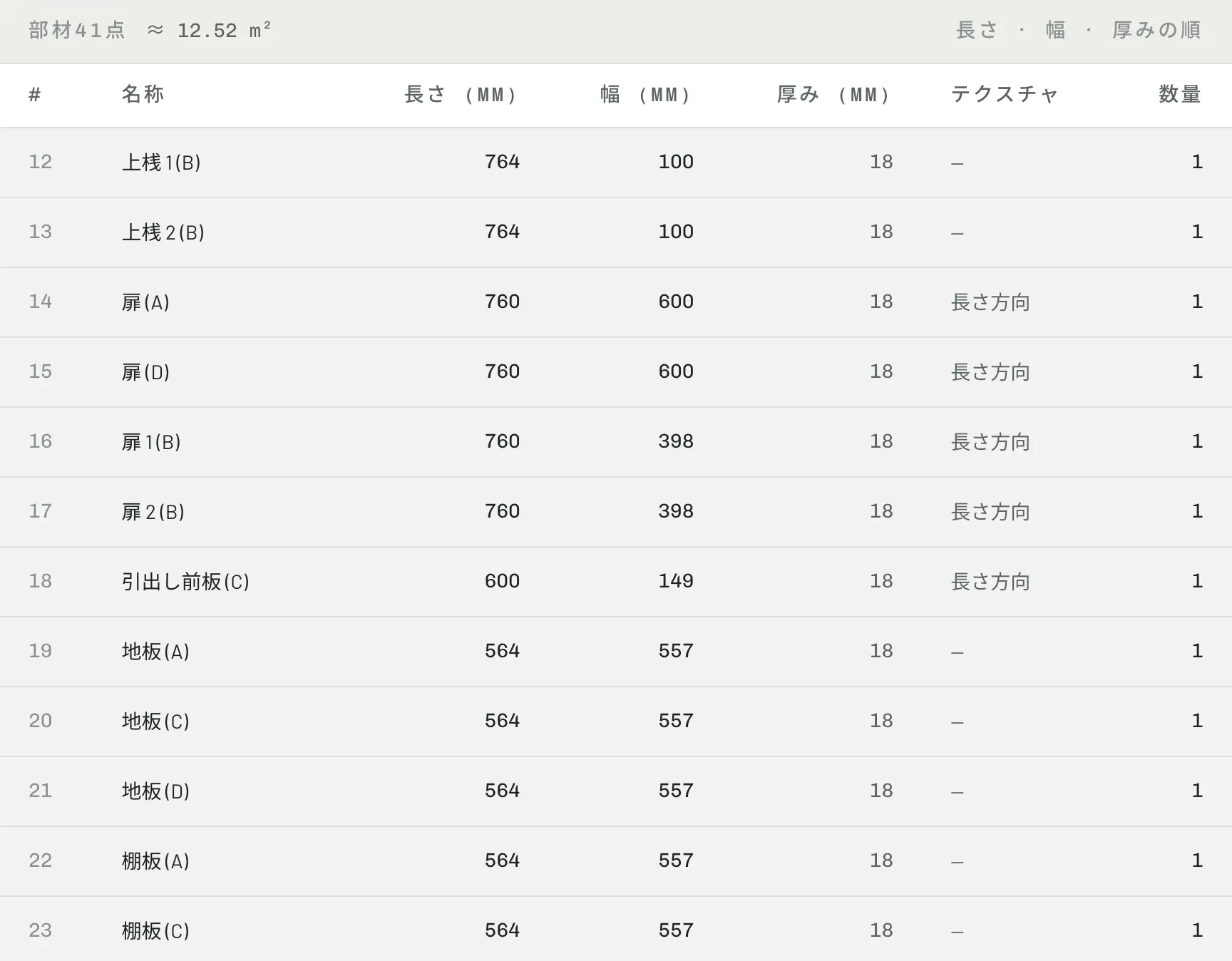
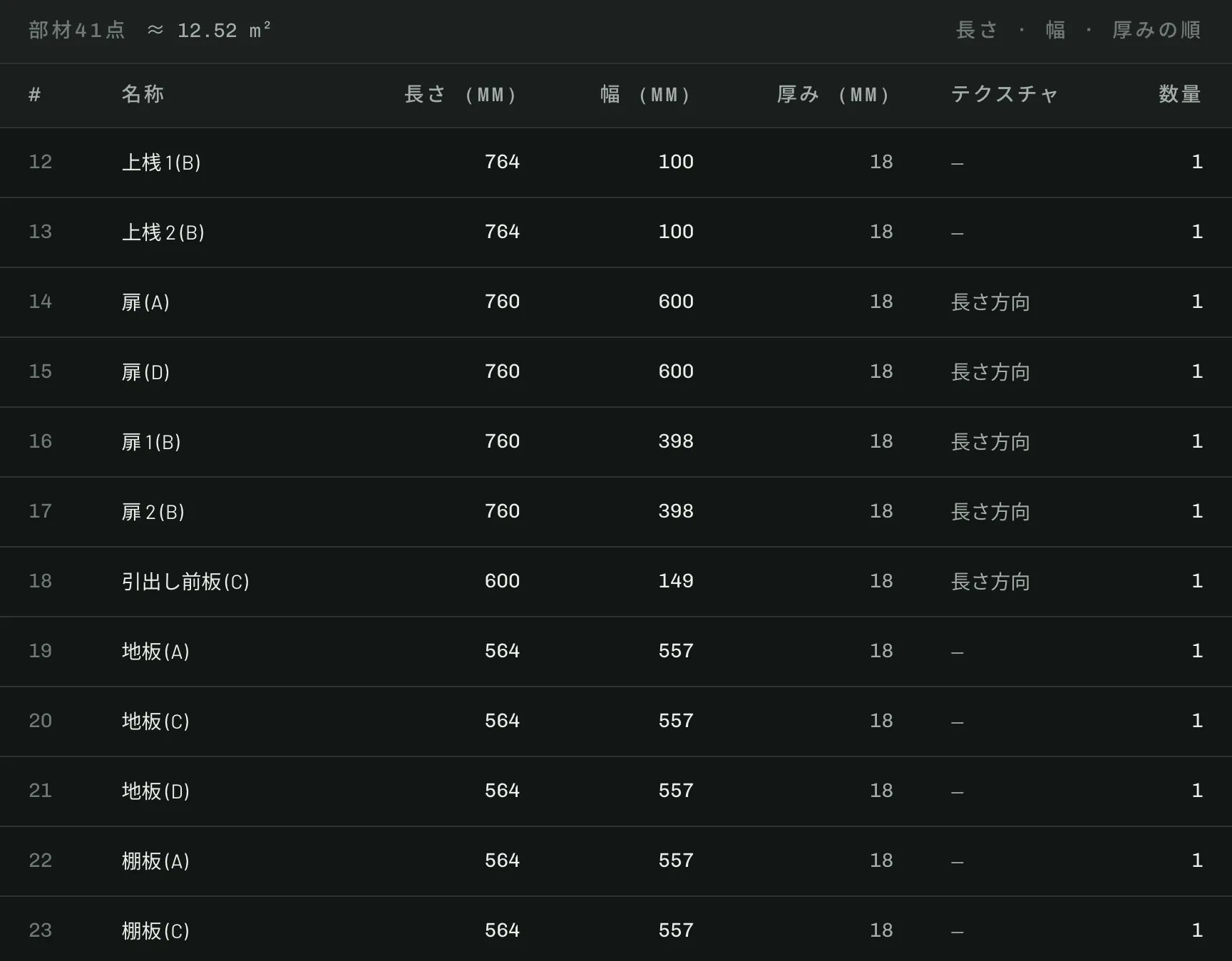
製作 → 木取り表は、デザイン全体を一つの表にまとめ、含まれるすべてのキャビネットを一度に木取りします。各部材の長さ・幅・厚みは、そのDXFが切る寸法そのもので、単位はミリです。
- 厚み、長さ、幅の順に並ぶので、同じ原板から取る部材がまとまります。キャビネットが二つ以上あると、名前にキャビネットの記号が付きます。例:側板 1 (A)、扉 2 (B)。
- 木目の仕上げの部材があると「テクスチャ」列が表示され、木目が長さ方向か幅方向かがわかります。
- 直線切り以外が必要な部材にはメモが付きます。外形の切り抜き、留め切り、曲げ、LED溝などです。
- 印刷することも、板取り図を1ページずつ付けてPDFで保存することも、表計算ソフトやカットサービス向けにCSVでダウンロードすることもできます。小数点は言語の表記に合わせます。
2手持ちの原板に合わせた板取り
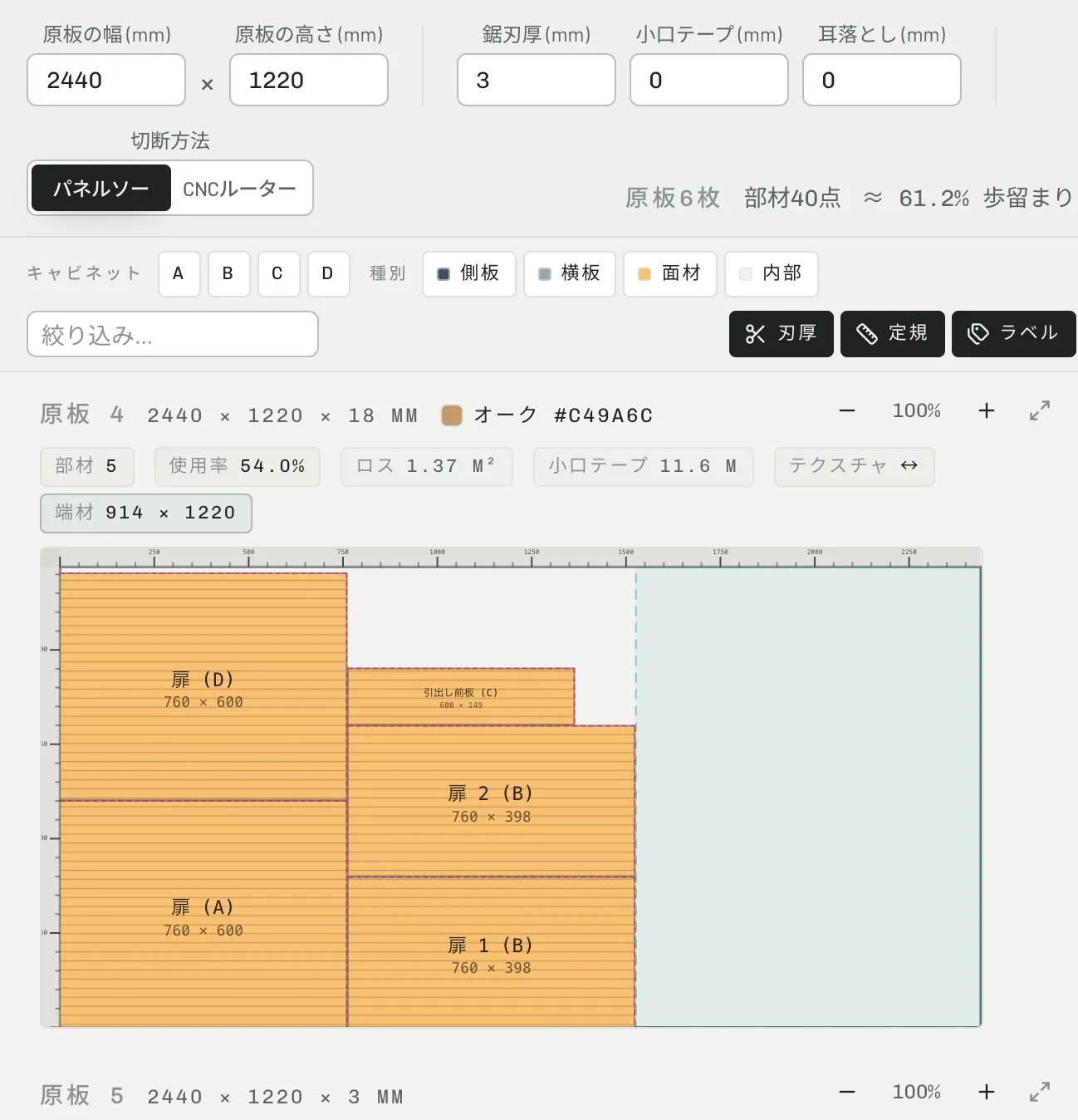
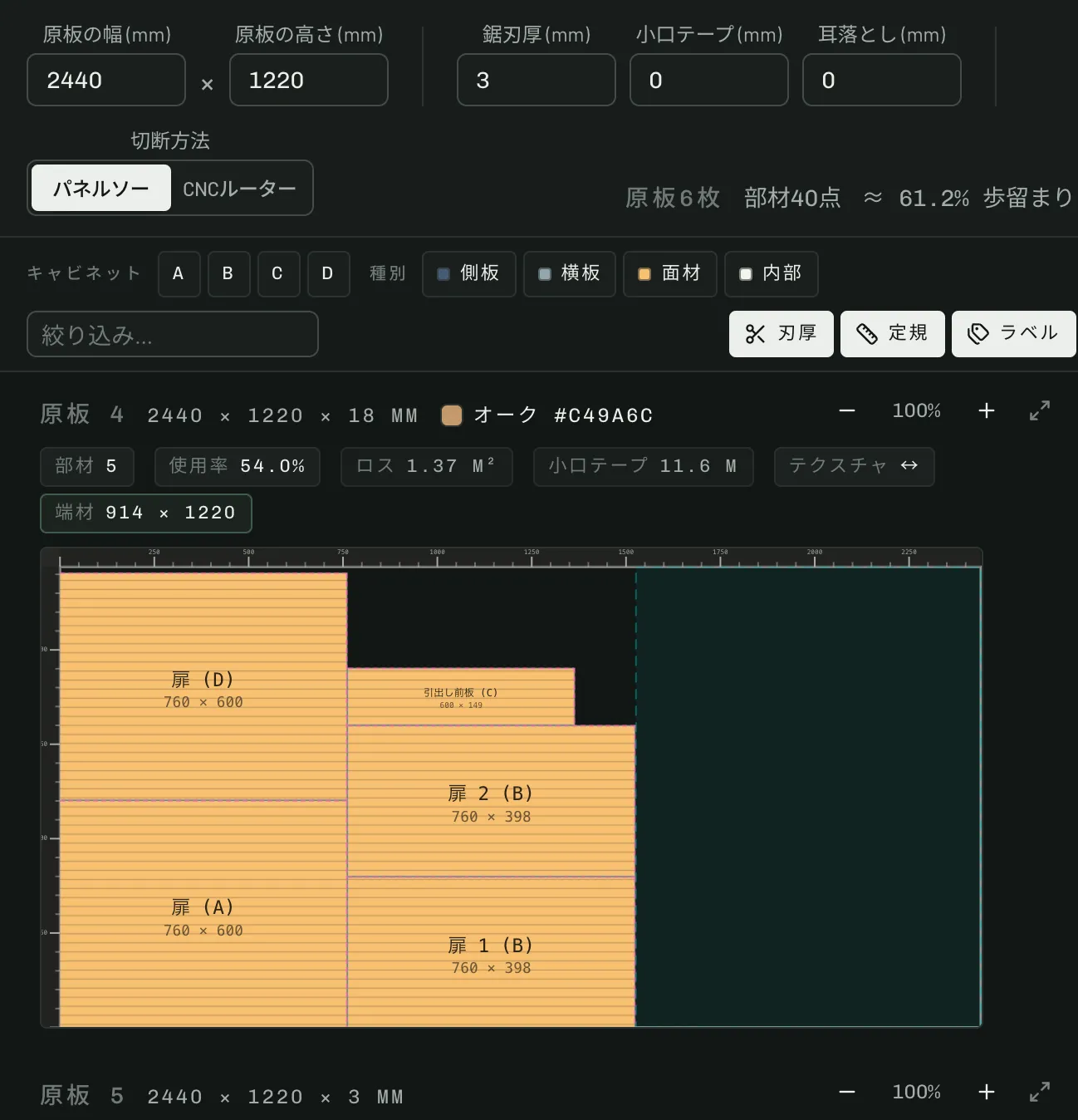
製作 → 板取りでは、すべての部材を材料ごとに原板へ並べ、材料ごとに何枚使い、どれだけ使えているかを表示します。
- 原板の幅と高さ、鋸刃厚、小口テープの余裕、耳落としを設定すると、すべての部材がその内側に収まります。
- パネルソーでは、すべての配置を直線の通し切りに限ります。CNCルーターでは、部材同士が噛み合う配置も含め、材料を節約できる配置を使えます。
- 木目の仕上げの部材は木目を原板の長手方向にそろえ、3Dビューの見た目どおりに切り出します。扉と引き出し前板は専用の原板に、木目や大理石の仕上げもそれぞれ専用の原板に並べます。
- 部材をドラッグして手で配置したり、回転したりできます。その位置に固定され、残りの部材はその周りに並び、板取り図のダウンロードにも反映されます。
3CAMソフト用のDXFファイル
製作には二つのDXFダウンロードがあります。部材ごとにDXFを一つずつ収めた「部材ファイル」と、原板ごとに部材を配置したDXFを収めた「板取り図」です。DXFを読み込めるCAMソフトならどれでも開け、ツールパスはCAMソフト側で作ります。
- 加工ごとに名前付きのレイヤーに分かれています。外形はCUT、32 mmピッチのシステム穴はDRILL_SYSTEM、カップ穴はDRILL_HINGE、棚の金物はDRILL_L_BRACKETとDRILL_SHELF_LOCK、取っ手はDRILL_HANDLEです。
- 二つのダウンロードは同じレイヤー名を使うので、各レイヤーと工具の対応づけは一度で済み、以後のエクスポートも同じように読み込めます。
- DXF R12、単位はミリ。各部材は0, 0から平らに置かれ、穴をあける面を表にして描かれています。
- 各zipには、お使いの言語のREADMEが付きます。レイヤー、ドリル径、どの面から穴をあけるか、いつ部材を裏返すか、そして彫り込み取っ手や彫刻の深さを記載しています。
側板 · 860 × 557 mm
扉 · 760 × 600 mm
- CUT外形
- DRILL_HINGEカップ穴
- DRILL_L_BRACKETL字金具の下穴
- DRILL_HANDLE取っ手穴
4同じ部材から出る価格
エディターのヘッダーにある「価格」は、ファイルが作るものを、あなた自身の価格表の単価で数えます。見積もりと木取り表が食い違いません。
- 板材は厚みごとの面積で、面材は専用の単価で計算し、ロス分を加えます。
- ファイルがあけるカップ穴ごとに丁番1個、穴をあける取っ手ごとに1個、棚ダボ、L字金具、引き出しレール。そこに部材ごとの工賃、利益、税を加えます。
- 寸法を変えると、木取り表、板取り、ファイル、価格がすべて追従します。二度入力するものはありません。
ファイルにできないこと
切る前に知っておきたい3つのこと。
- G-codeの出力もポストプロセッサーもありません。DXFファイルには、DXFを読み込んで機械用のツールパスを作るCAMソフトが必要です。パネルソーで切る場合は、木取り表と板取り図をもとに切ってください。
- キャビネットはフレームレスの32 mmシステム(ユーロ方式)で、単位はミリのみです。フェイスフレームのキャビネットとインチにはまだ対応していません。
- 丁番、レール、取っ手は汎用品として扱います。ファイルには設定したサイズと間隔の穴があくだけで、製品名や品番は入りません。
よくある質問
どのCAMソフトでファイルを開けますか?
DXFを読み込めるCAMソフトならどれでも開けます。単位ミリのシンプルなDXF R12ファイルで、加工ごとに名前付きのレイヤーに分かれているため、レイヤーと工具の対応づけは一度で済みます。
CNCではなくパネルソーで切っています。それでも役に立ちますか?
はい。切断方法をパネルソーのままにすれば、すべての板取り図が直線の通し切りになります。板取り図付きで木取り表を印刷するか、CSVをカットサービスに送ってください。
板取りで木目の向きは守られますか?
はい、木目の仕上げの部材なら、どれも木目を原板の長辺方向にそろえます。部材の木目を変えるには、仕上げの「テクスチャの向き」か、原板上の「回転」を使います。3Dビューと木取り表も追従します。
原板上の部材を自分で動かせますか?
はい。部材を好きな位置へドラッグするとそこに固定され、ほかの部材はその周りに並びます。板取り図のダウンロードにもその配置が使われます。「配置をリセット」で固定を解除できます。
デザインを変えるとどうなりますか?
木取り表、板取り、価格はすぐに追従します。新しい版のファイルは、もう一度ダウンロードしてください。固定した部材は、サイズが変わったり場所がふさがったりしない限り、その位置に残ります。
次のデザインを工房へ。
テンプレートから始めて、エディターで「製作」を開くだけです。
30日間無料 — カード不要。
メールに届くコードでログイン。覚えるパスワードはありません。